คู่มือ · เริ่มต้นใช้งาน
พกข้อมูลทะเลไปกับเรือ
บันทึกข้อมูลทะเลของ FishMap ไว้ในเครื่องขณะที่ยังมีสัญญาณ เพื่อให้แผนที่ยังใช้งานได้เมื่อสัญญาณหายกลางทะเล
· อ่าน 2 นาที · โดย FishMap team
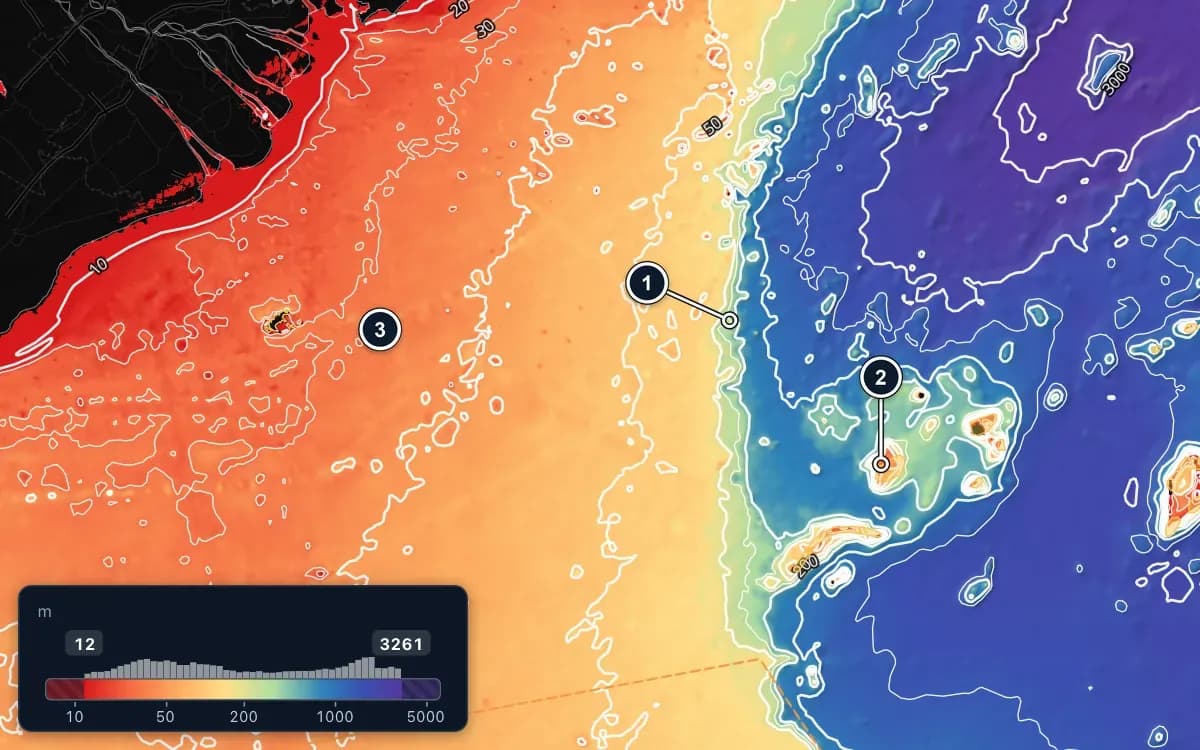
กลางทะเล สัญญาณอินเทอร์เน็ตมีบ้างหายบ้าง และหลายครั้งไม่มีเลย FishMap ออกแบบมาเพื่อสถานการณ์นี้ แผนที่ฐานติดมากับแอป และ ดาวน์โหลดข้อมูลสำหรับออกเรือ จะบันทึกข้อมูลทะเลที่คุณต้องใช้ไว้ในเครื่องก่อนออกจากท่า
สิ่งที่ใช้ได้เมื่อไม่มีอินเทอร์เน็ต
- แผนที่ฐาน: แนวชายฝั่ง เกาะ และชื่อสถานที่ติดมากับแอป
- ชั้นข้อมูลทะเลที่ดาวน์โหลดไว้ เลื่อนเมาส์บนทะเลแล้วยังอ่านค่าได้
- แถบชั้นข้อมูลและแผงสมุทรศาสตร์ สำหรับเปิดปิดชั้นข้อมูลและเปลี่ยนวิธีแสดง
- AIS จากเครื่องรับบนเรือ: เรือของเรา เรือลำอื่น และเส้นทางเดินเรือ
- บันทึกจุดตกปลา ซึ่งเก็บไว้ในเครื่องของคุณ
ชั้นสภาพอากาศสดและกัปตัน AI ต้องใช้อินเทอร์เน็ต ข้อมูลแพ็กเกจก็ถูกบันทึกไว้เช่นกัน หากแอปเชื่อมต่อเซิร์ฟเวอร์ FishMap ไม่ได้ จะใช้ข้อมูลแพ็กเกจที่บันทึกไว้ได้สูงสุด 7 วัน
ก่อนออกจากท่า
- เชื่อมต่อ Wi-Fi หรือ 4G ขณะที่ยังอยู่ที่ท่าเรือ
- ในแผง สมุทรศาสตร์ เปิดชั้นข้อมูลที่ต้องการใช้กลางทะเล เช่น กระแสน้ำ อุณหภูมิน้ำ และคลื่น
- คลิก ดาวน์โหลดข้อมูลสำหรับออกเรือ ที่หัวแผงสมุทรศาสตร์
- เลือก พื้นที่ (พื้นที่ที่กำลังดู หรือทะเลทั้งหมด) และ จำนวนวัน
- คลิก ดาวน์โหลด หน้าต่างจะแสดงขนาดโดยประมาณและความคืบหน้า หากบางส่วนไม่สำเร็จ ให้ลองอีกครั้งเมื่อสัญญาณดีขึ้น
ระบบจะดาวน์โหลดเฉพาะชั้นข้อมูลที่เปิดอยู่และอยู่ในแพ็กเกจของคุณ กระแสน้ำ อุณหภูมิน้ำ ความเค็ม ความสูงผิวน้ำทะเล และคลื่น มีพยากรณ์ล่วงหน้า 7 วัน คุณจึงนำข้อมูลของวันข้างหน้าติดตัวไปได้ เมื่ออยู่กลางทะเล วันที่ไม่ได้ดาวน์โหลดจะแสดงวันที่ใกล้ที่สุดที่ดาวน์โหลดไว้
อัปเดตอัตโนมัติ
ดาวน์โหลดอัตโนมัติเมื่อมีอินเทอร์เน็ต เปิดไว้ตั้งแต่ต้น ควรเปิดไว้อย่างนั้น ทุกครั้งที่เครื่องมีอินเทอร์เน็ต FishMap จะดาวน์โหลดชั้นข้อมูลที่เปิดอยู่รอบเรือ (หรือรอบพื้นที่ที่ดาวน์โหลดล่าสุด) สำหรับวันนี้และอีก 2 วัน ข้อมูลที่ดาวน์โหลดเก็บไว้ 10 วัน และหน้าต่างจะบอกว่าใช้พื้นที่ในเครื่องไปเท่าไร ปุ่ม ลบข้อมูลที่ดาวน์โหลด ใช้ล้างข้อมูลนี้
เมื่ออยู่กลางทะเล
ไม่ต้องสลับอะไรเลย เมื่อสัญญาณหาย แผนที่จะใช้ข้อมูลที่เก็บไว้เอง AIS ยังรับจากเครื่องรับบนเรือ และคุณยังบันทึกจุดใหม่ลงในบันทึกจุดตกปลาได้ตามปกติ เมื่อกลับมามีสัญญาณ FishMap จะใช้ข้อมูลใหม่อีกครั้ง
ข้อมูลที่เก็บไว้ใหม่เท่ากับการดาวน์โหลดครั้งล่าสุดเท่านั้น ตรวจดูวันที่บนแถบเวลาก่อนใช้ข้อมูล และติดตามประกาศสภาพอากาศอย่างเป็นทางการทางวิทยุเสมอเมื่ออยู่กลางทะเล
คู่มืออื่น ๆ
 คู่มือ · เริ่มต้นใช้งาน
· อ่าน 3 นาที
เริ่มต้นใช้งาน FishMap
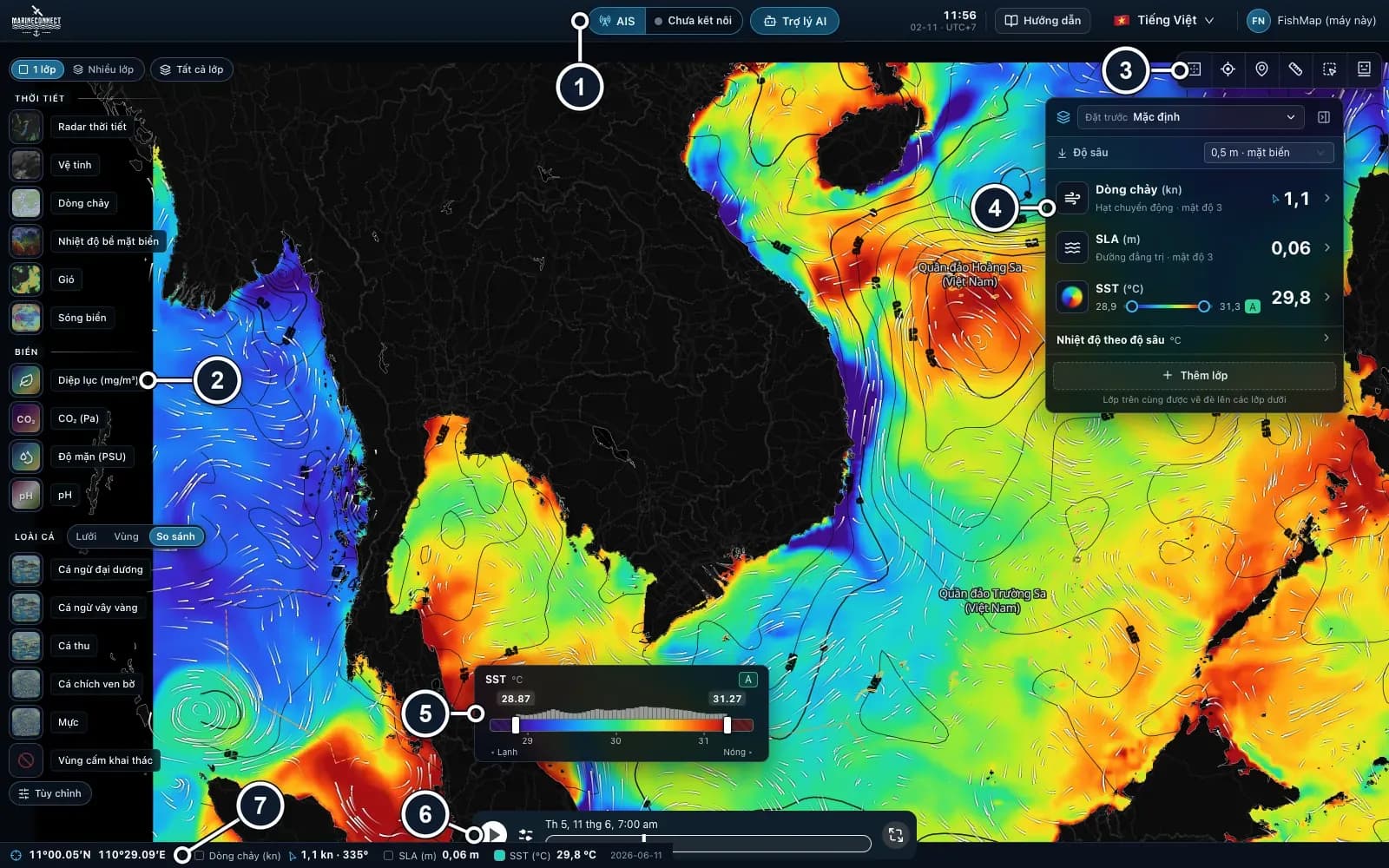
ดาวน์โหลดแอปเดสก์ท็อปแล้วเข้าสู่ระบบ ระยะทดลองใช้ฟรี 30 วันจะเริ่มทันที จากนั้นมาทำความรู้จักหน้าจอและวางแผนออกเรือครั้งแรก
 คู่มือ · เริ่มต้นใช้งาน
· อ่าน 2 นาที
การติดตั้ง FishMap บน macOS
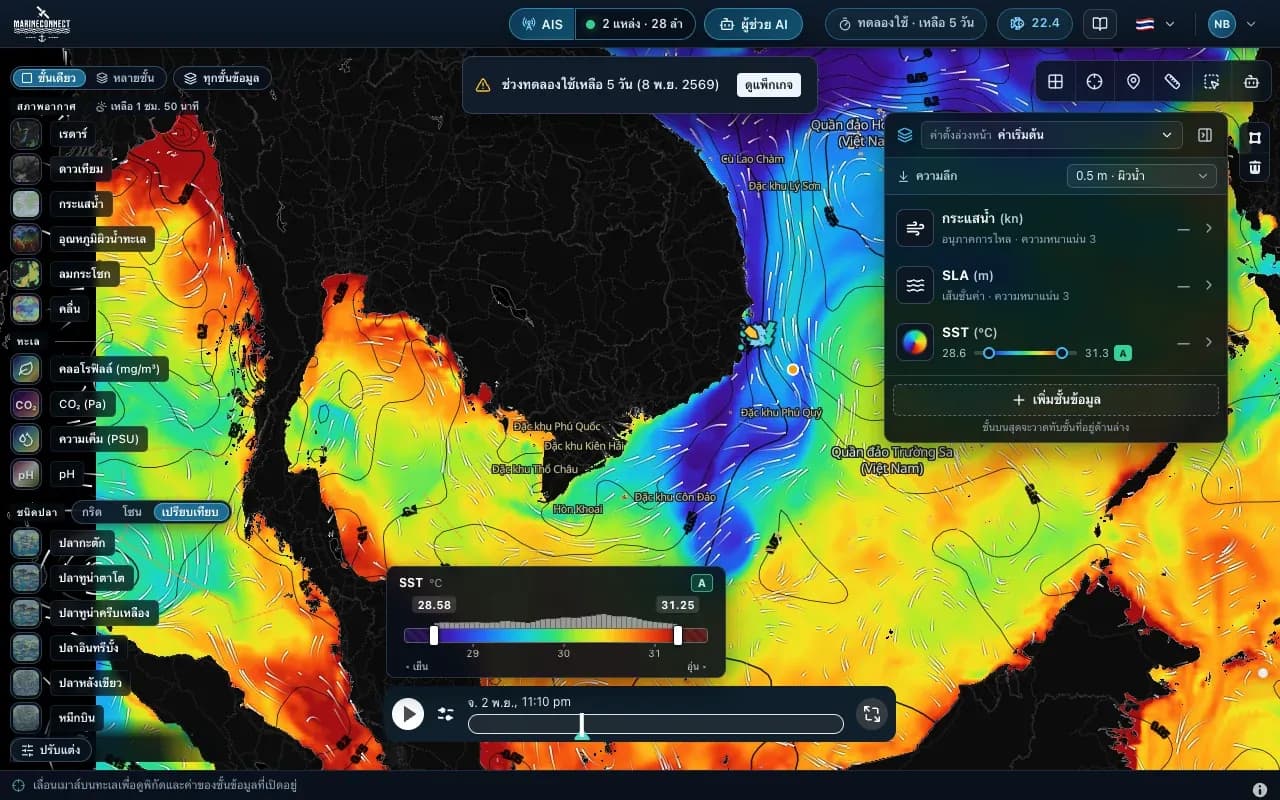
ลากแอปไปไว้ในโฟลเดอร์ Applications ปลดการบล็อกของ macOS ด้วยคำสั่ง Terminal เพียงคำสั่งเดียวเมื่อจำเป็น และตอบหน้าต่าง Keychain ครั้งเดียว
 คู่มือ · กัปตัน AI
· อ่าน 2 นาที
วิธีถามกัปตัน AI
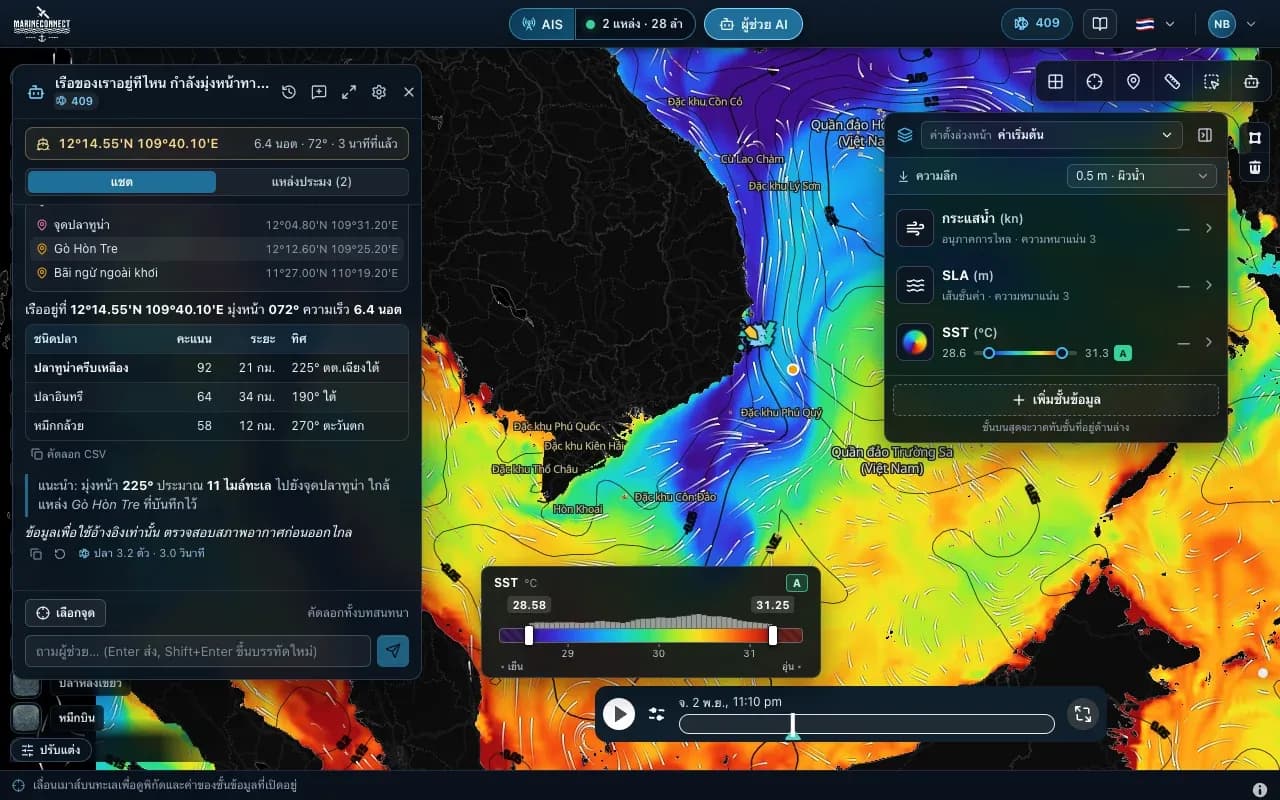
วิธีตั้งคำถามให้ได้คำตอบที่ดี คำตอบแต่ละครั้งใช้ปลากี่ตัว วิธีถามเกี่ยวกับจุดใดจุดหนึ่งพอดี และวิธีบันทึกแหล่งประมงของคุณ