คู่มือ · เริ่มต้นใช้งาน
การติดตั้ง FishMap บน macOS
ลากแอปไปไว้ในโฟลเดอร์ Applications ปลดการบล็อกของ macOS ด้วยคำสั่ง Terminal เพียงคำสั่งเดียวเมื่อจำเป็น และตอบหน้าต่าง Keychain ครั้งเดียว
· อ่าน 2 นาที · โดย FishMap team
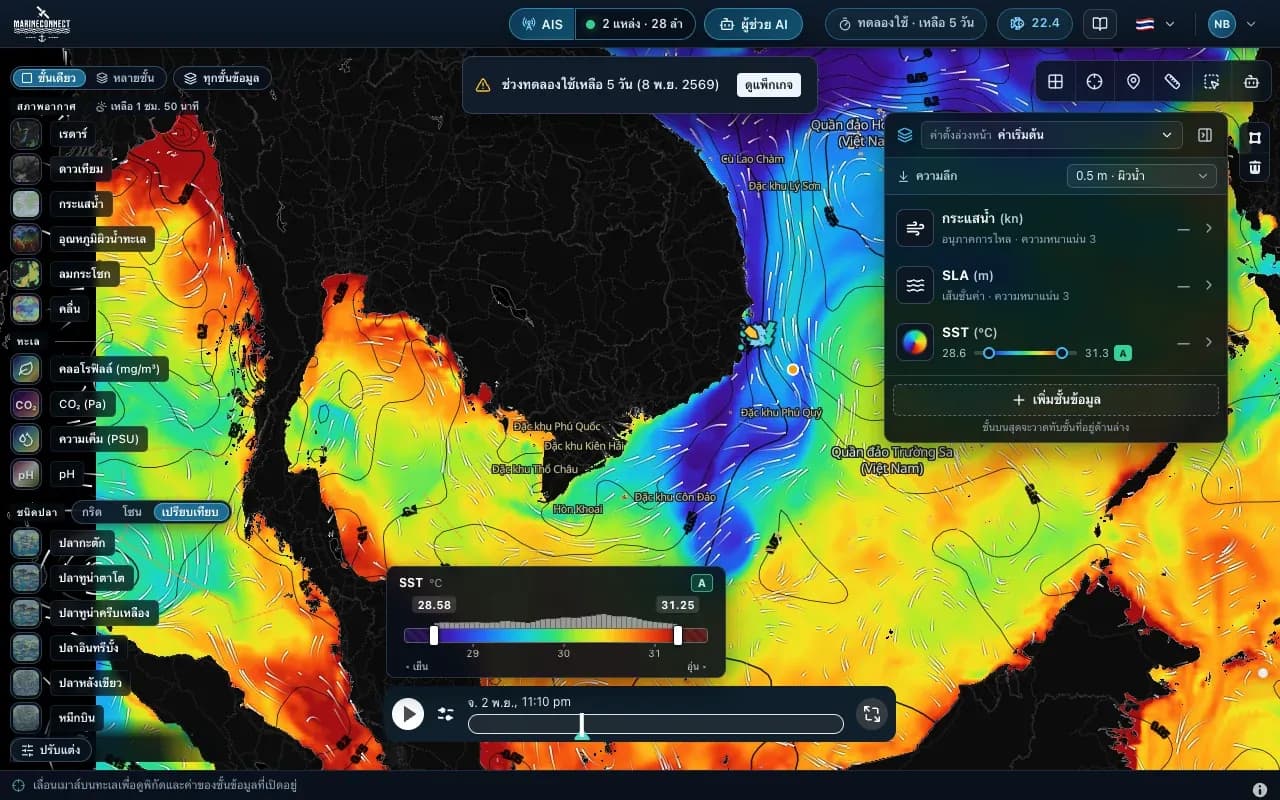
FishMap ใช้งานได้บน Mac ที่ใช้ชิป Apple (M1 ขึ้นไป) และ Mac ชิป Intel แอปยังไม่ผ่านการรับรอง (notarise) จาก Apple ทำให้ macOS รุ่นใหม่ ๆ บล็อกแอปเมื่อเปิดครั้งแรก บทความนี้อธิบายวิธีเปิดใช้งานทีละขั้นตอน
เลือกไฟล์ให้ถูก
ที่ หน้าดาวน์โหลด:
- ชิป Apple (M1 ขึ้นไป): ไฟล์ DMG แบบ arm64
- Mac ชิป Intel หรือไม่แน่ใจ: ไฟล์ DMG แบบ universal ใช้ได้กับ Mac ทุกเครื่อง แต่ไฟล์ใหญ่กว่าประมาณเท่าตัว
หากต้องการดูว่า Mac ใช้ชิปอะไร ให้เปิดเมนู Apple แล้วเลือก About This Mac (เกี่ยวกับ Mac เครื่องนี้)
1. คัดลอกแอปไปไว้ใน Applications
- เปิดไฟล์ DMG
- ลาก MarineConnect Fishmap ไปไว้ในโฟลเดอร์ Applications หากมีรุ่นเก่าอยู่แล้ว ให้เลือก Replace (แทนที่)
- อย่าเปิดแอปจากหน้าต่าง DMG โดยตรง ให้เปิดจากโฟลเดอร์ Applications
2. หาก macOS บล็อกแอป
ตั้งแต่ macOS 15 ขึ้นไป รวมถึง macOS 26 การเปิดครั้งแรกมักถูกปฏิเสธ คุณอาจเห็นข้อความ "can't be opened" หรือ "Not Opened" หรือ macOS อาจเสนอให้ย้ายแอปไปที่ถังขยะ อย่าย้ายแอป ให้ทำดังนี้แทน:
- เปิด Terminal (อยู่ใน Applications → Utilities หรือค้นหาด้วย Spotlight)
- วางคำสั่งนี้แล้วกด Enter:
xattr -cr "/Applications/MarineConnect Fishmap.app" - เปิด FishMap อีกครั้งจากโฟลเดอร์ Applications
หากยังถูกบล็อก ให้รันคำสั่งนี้เพิ่ม แล้วเปิดแอปอีกครั้ง: codesign --force --deep --sign - "/Applications/MarineConnect Fishmap.app"
คำสั่งแรกลบเครื่องหมาย "ดาวน์โหลดจากอินเทอร์เน็ต" ที่ macOS ติดไว้กับแอป คำสั่งที่สองลงนามแอปแบบภายในเครื่องของคุณเอง ทั้งสองคำสั่งไม่ได้เปลี่ยนการตั้งค่าความปลอดภัยของเครื่อง ให้คัดลอกให้ตรงทุกตัวอักษร รวมถึงเครื่องหมายคำพูด เพราะชื่อแอปมีช่องว่าง และใช้กับแอป FishMap ที่ดาวน์โหลดจากเว็บไซต์ FishMap เท่านั้น
3. อนุญาตให้ใช้ Keychain
หากเครื่องนี้เคยเข้าสู่ระบบด้วยรุ่นก่อน macOS จะถามว่าอนุญาตให้ FishMap ใช้ข้อมูลเข้าสู่ระบบที่บันทึกไว้ใน Keychain หรือไม่ ระหว่างรอคำตอบ FishMap จะแสดงเพียงวงหมุนพร้อมข้อความเตือน หน้าต่างนี้อาจซ่อนอยู่หลังหน้าต่างแอปหรืออยู่บนอีกจอหนึ่ง ให้ใส่รหัสผ่านของ Mac แล้วเลือก Always Allow (อนุญาตเสมอ) หากเผลอเลือก Deny (ปฏิเสธ) เพียงเข้าสู่ระบบ FishMap ใหม่
4. เข้าสู่ระบบ
เข้าสู่ระบบด้วยบัญชี FishMap สำหรับบัญชีใหม่ ระยะทดลองใช้ฟรี 30 วันจะเริ่มนับเมื่อเข้าสู่ระบบครั้งแรกนี้ อ่านขั้นตอนต่อไปได้ที่ เริ่มต้นใช้งาน FishMap
อัปเดตเป็นรุ่นใหม่
ดาวน์โหลดไฟล์ DMG ใหม่ ลากแอปไปไว้ใน Applications อีกครั้งแล้วเลือก Replace ไฟล์ที่ดาวน์โหลดใหม่จะมีเครื่องหมาย "ดาวน์โหลดจากอินเทอร์เน็ต" อีก หาก macOS บล็อกรุ่นใหม่ ให้รันคำสั่ง xattr อีกครั้ง ควรติดตั้งรุ่นล่าสุดเสมอ เพราะรุ่นเก่าไม่มีให้ดาวน์โหลดแล้ว
ยังเปิดไม่ได้? ส่งข้อความถึงเราผ่าน หน้าติดต่อ พร้อมบอกรุ่นของ macOS และข้อความที่เห็นบนหน้าจอ
คู่มืออื่น ๆ
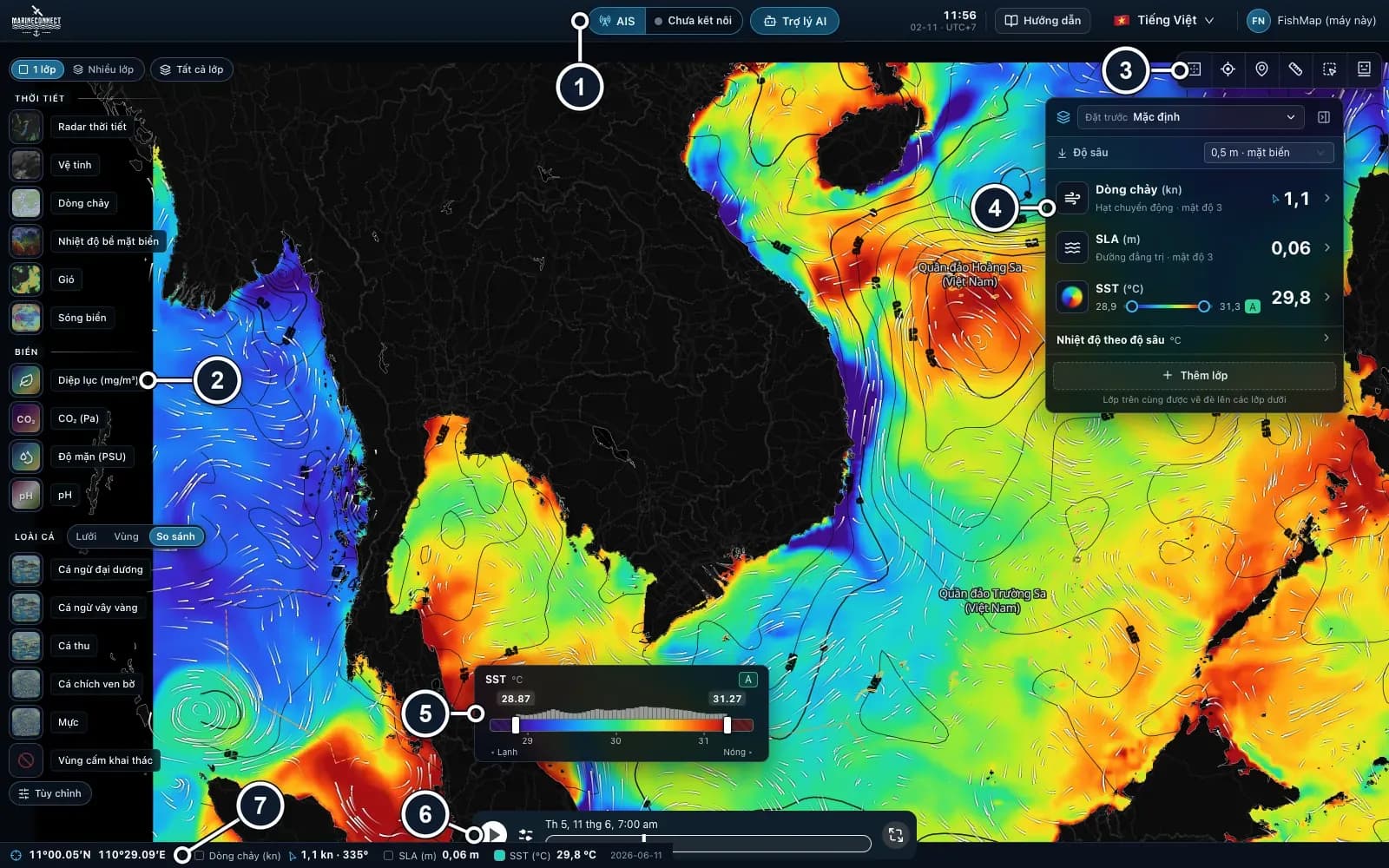 คู่มือ · เริ่มต้นใช้งาน
· อ่าน 3 นาที
เริ่มต้นใช้งาน FishMap
ดาวน์โหลดแอปเดสก์ท็อปแล้วเข้าสู่ระบบ ระยะทดลองใช้ฟรี 30 วันจะเริ่มทันที จากนั้นมาทำความรู้จักหน้าจอและวางแผนออกเรือครั้งแรก
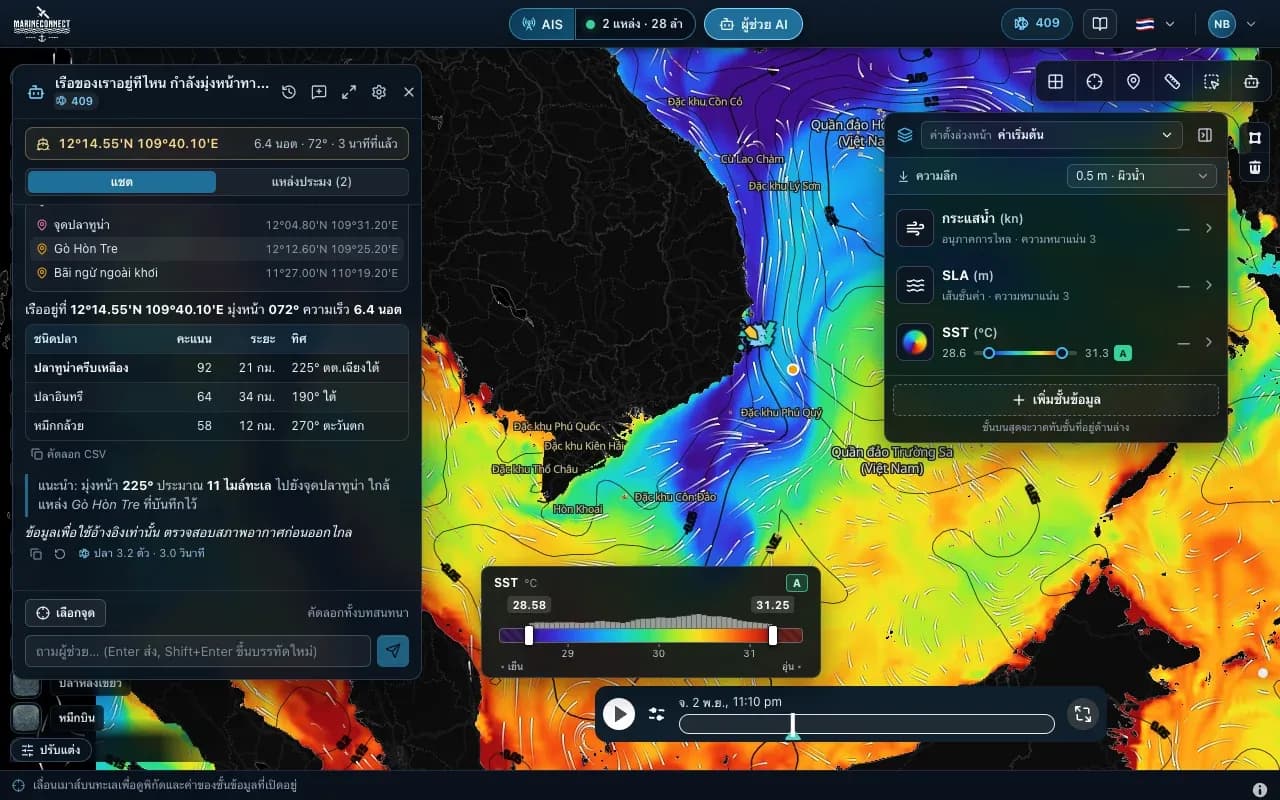 คู่มือ · กัปตัน AI
· อ่าน 2 นาที
วิธีถามกัปตัน AI
วิธีตั้งคำถามให้ได้คำตอบที่ดี คำตอบแต่ละครั้งใช้ปลากี่ตัว วิธีถามเกี่ยวกับจุดใดจุดหนึ่งพอดี และวิธีบันทึกแหล่งประมงของคุณ
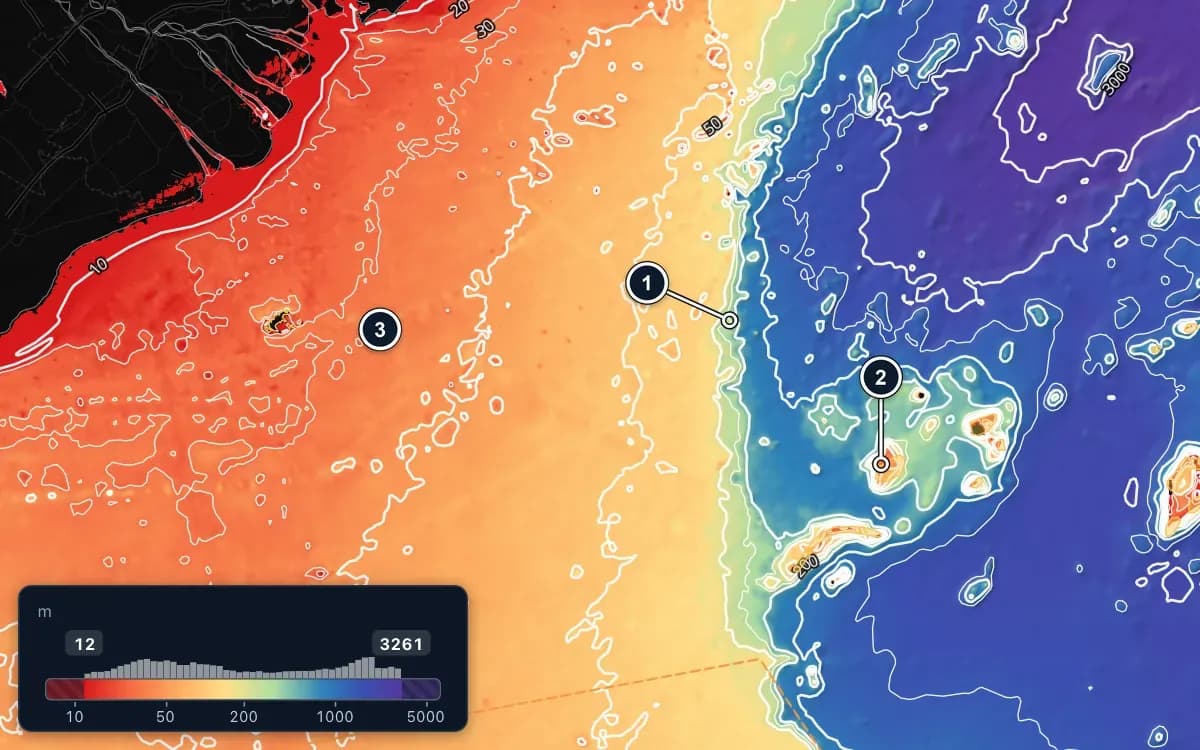 คู่มือ · เริ่มต้นใช้งาน
· อ่าน 2 นาที
พกข้อมูลทะเลไปกับเรือ
บันทึกข้อมูลทะเลของ FishMap ไว้ในเครื่องขณะที่ยังมีสัญญาณ เพื่อให้แผนที่ยังใช้งานได้เมื่อสัญญาณหายกลางทะเล