Hướng dẫn · Bắt đầu
Cài FishMap trên macOS
Kéo app vào thư mục Applications, gỡ chặn của macOS bằng một lệnh Terminal khi cần, và trả lời hộp thoại Keychain một lần.
· 3 phút đọc · Bởi FishMap team
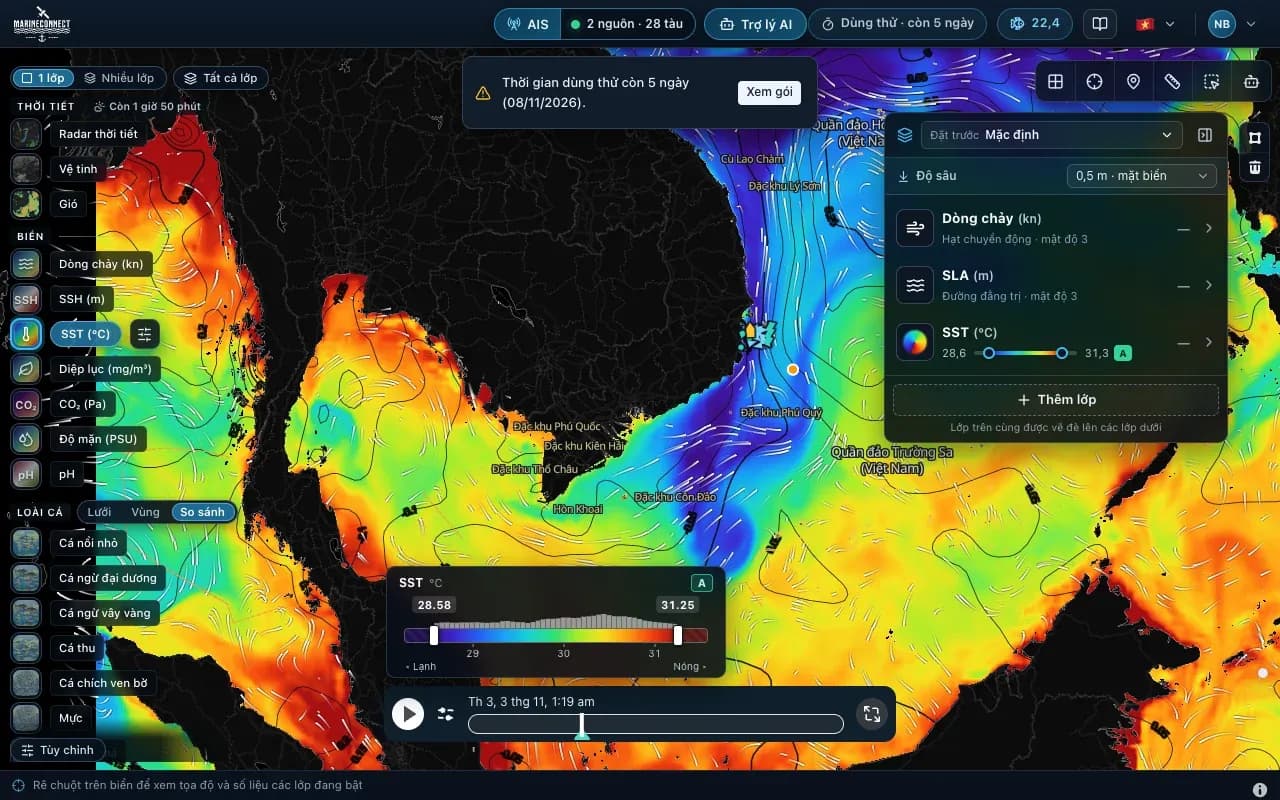
FishMap chạy được trên máy Mac chip Apple (M1 trở lên) và máy Mac chip Intel. App chưa được Apple công chứng, nên các bản macOS mới thường chặn app ở lần mở đầu tiên. Bài này hướng dẫn từng bước để mở được app.
Chọn đúng file
Trên trang tải app:
- Máy chip Apple (M1 trở lên): file DMG arm64.
- Máy Mac chip Intel, hoặc không chắc: file DMG universal. Bản này chạy trên mọi máy Mac nhưng nặng gấp đôi.
Muốn biết máy dùng chip gì, mở menu Apple và chọn About This Mac (Giới thiệu về máy Mac này).
1. Chép app vào Applications
- Mở file DMG.
- Kéo MarineConnect Fishmap vào thư mục Applications. Nếu đã có bản cũ, chọn Replace (Thay thế).
- Đừng mở app ngay trong cửa sổ DMG. Hãy mở app từ thư mục Applications.
2. Khi macOS chặn app
Từ macOS 15 trở lên, kể cả macOS 26, lần mở đầu tiên thường bị chặn. Máy có thể báo "can't be opened" hoặc "Not Opened", hoặc đề nghị chuyển app vào Thùng rác. Đừng chuyển vào Thùng rác. Thay vào đó:
- Mở Terminal (trong Applications → Utilities, hoặc tìm bằng Spotlight).
- Dán lệnh này rồi bấm Enter:
xattr -cr "/Applications/MarineConnect Fishmap.app" - Mở lại FishMap từ thư mục Applications.
Nếu vẫn bị chặn, chạy thêm lệnh này rồi mở lại app: codesign --force --deep --sign - "/Applications/MarineConnect Fishmap.app"
Lệnh thứ nhất xóa dấu "tải từ Internet" mà macOS gắn vào app. Lệnh thứ hai ký app bằng chữ ký cục bộ ngay trên máy của bạn. Cả hai lệnh đều không đổi cài đặt bảo mật của máy. Hãy chép đúng từng ký tự, kể cả dấu ngoặc kép, vì tên app có dấu cách, và chỉ dùng cho app FishMap tải từ website FishMap.
3. Cho phép dùng Keychain
Nếu máy này đã đăng nhập ở bản trước, macOS sẽ hỏi có cho FishMap dùng thông tin đăng nhập đã lưu trong Keychain không. Trong lúc chờ bạn trả lời, FishMap chỉ hiện vòng xoay kèm lời nhắc. Hộp thoại có thể nằm sau cửa sổ app hoặc ở màn hình khác. Nhập mật khẩu máy Mac rồi chọn Always Allow (Luôn cho phép). Nếu lỡ chọn Deny (Từ chối), chỉ cần đăng nhập FishMap lại.
4. Đăng nhập
Đăng nhập bằng tài khoản FishMap. Với tài khoản mới, 30 ngày dùng thử miễn phí bắt đầu từ lần đăng nhập này. Bài Bắt đầu với FishMap hướng dẫn các bước tiếp theo.
Cập nhật bản mới
Tải file DMG mới, kéo app vào Applications lần nữa và chọn Replace. File mới tải về lại mang dấu "tải từ Internet", nên nếu macOS chặn bản mới, hãy chạy lại lệnh xattr một lần nữa. Luôn cài bản mới nhất: các bản cũ không còn được cung cấp.
Vẫn chưa mở được? Gửi tin nhắn cho chúng tôi qua trang liên hệ, ghi rõ phiên bản macOS và thông báo hiện trên màn hình.
Hướng dẫn khác
 Hướng dẫn · Bắt đầu
· 3 phút đọc
Bắt đầu với FishMap
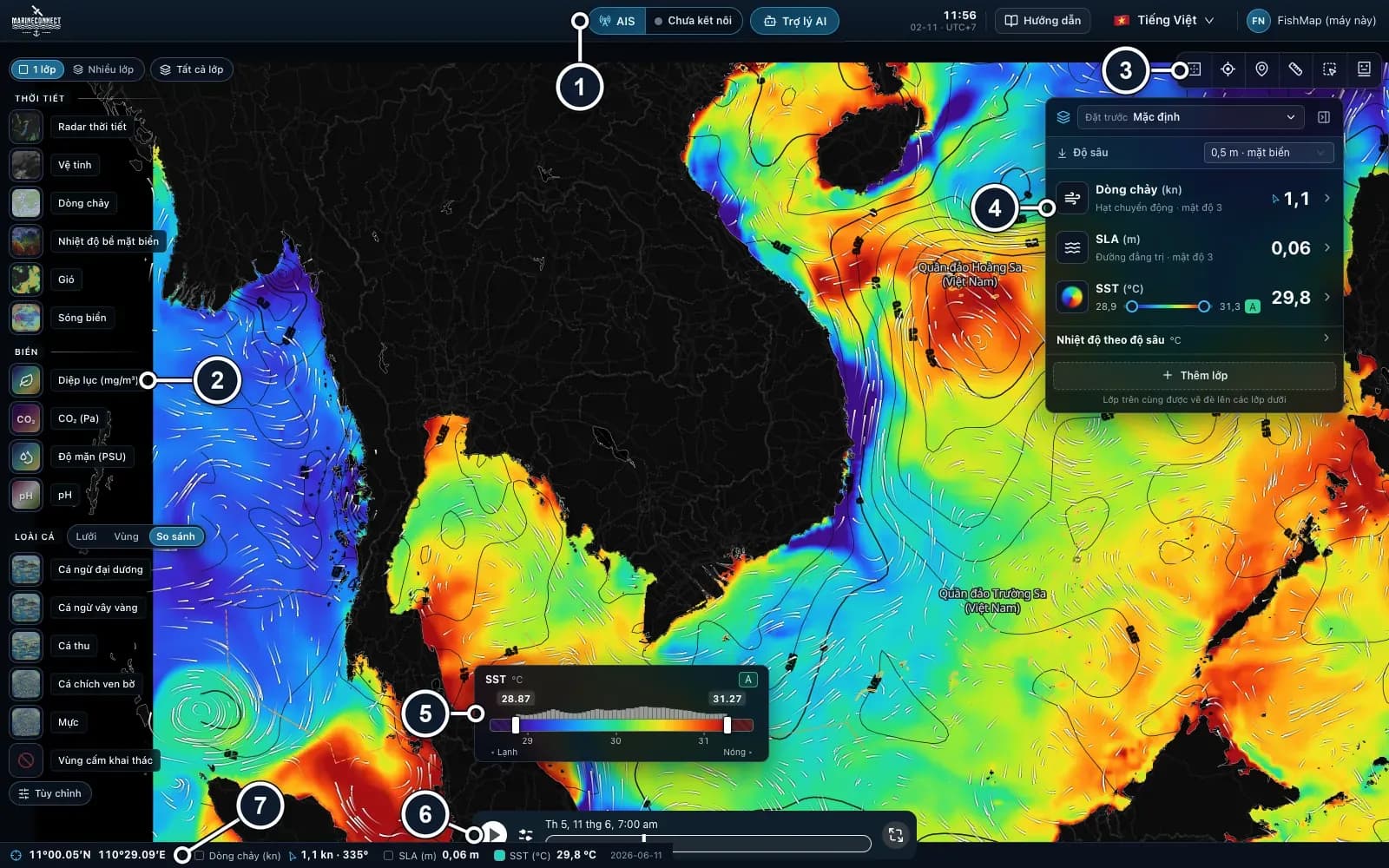
Tải ứng dụng máy tính và đăng nhập là bắt đầu 30 ngày dùng thử miễn phí. Sau đó làm quen màn hình và lên kế hoạch cho chuyến biển đầu tiên.
 Hướng dẫn · Thuyền Trưởng AI
· 3 phút đọc
Cách hỏi Thuyền Trưởng AI
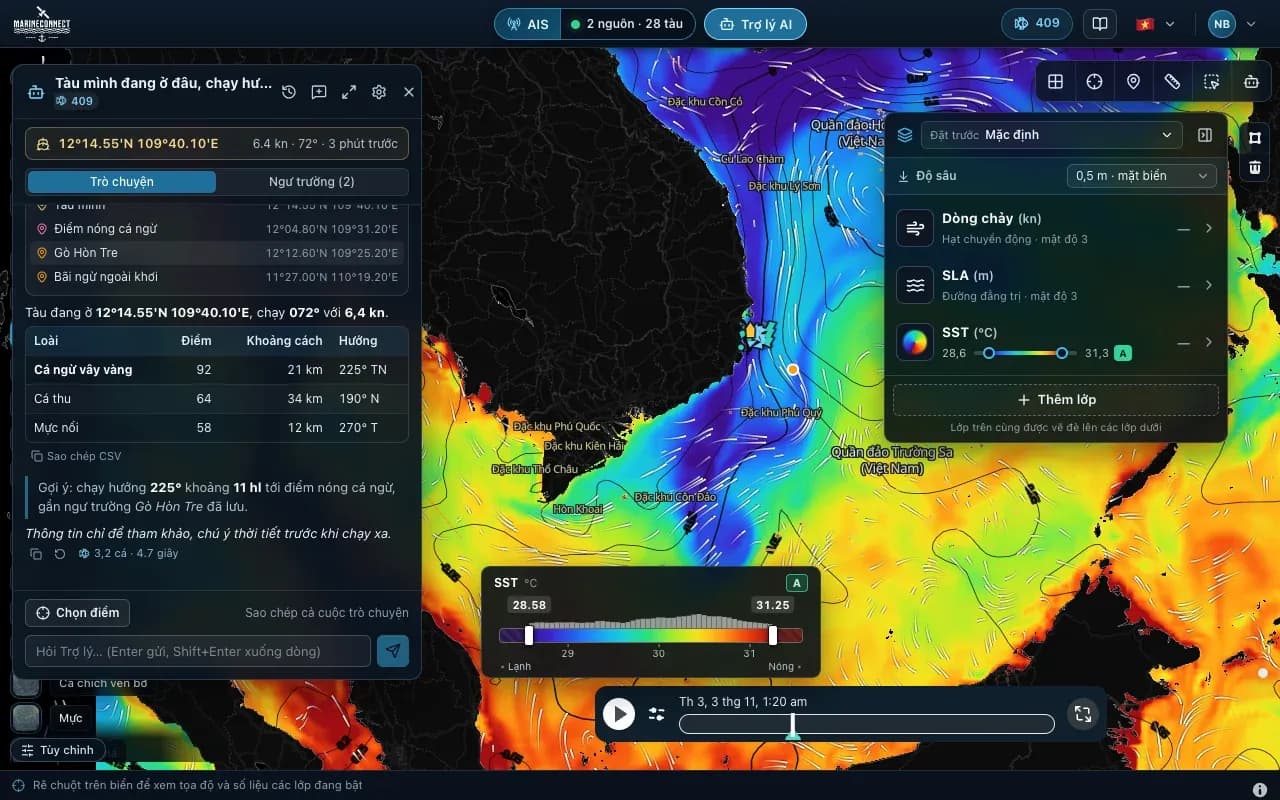
Cách đặt câu hỏi hay, mỗi câu trả lời tốn bao nhiêu cá, cách hỏi về đúng một điểm, và cách lưu ngư trường của bạn.
 Hướng dẫn · Bắt đầu
· 2 phút đọc
Mang dữ liệu biển ra khơi
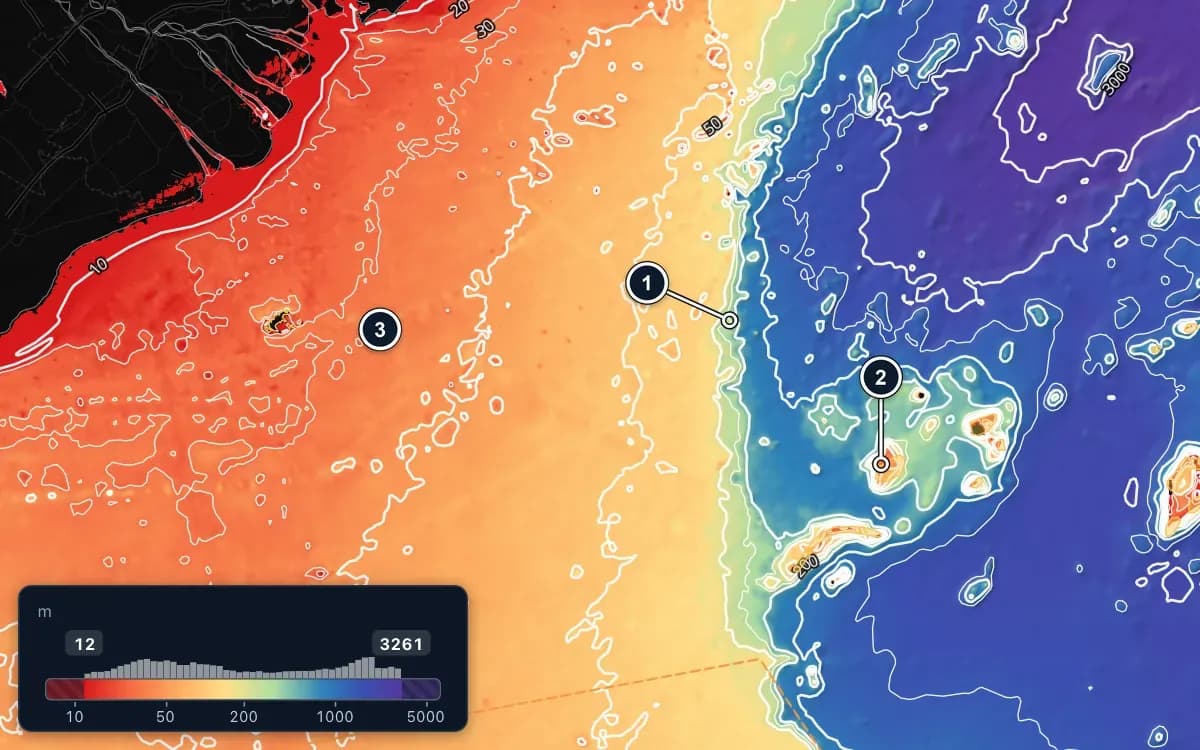
Lưu dữ liệu biển của FishMap về máy khi còn mạng, để ra khơi mất mạng bản đồ vẫn dùng được.